


Configuración de un calendario grupal en MS Teams: gestión de citas, ausencias y reuniones
December 17, 2025
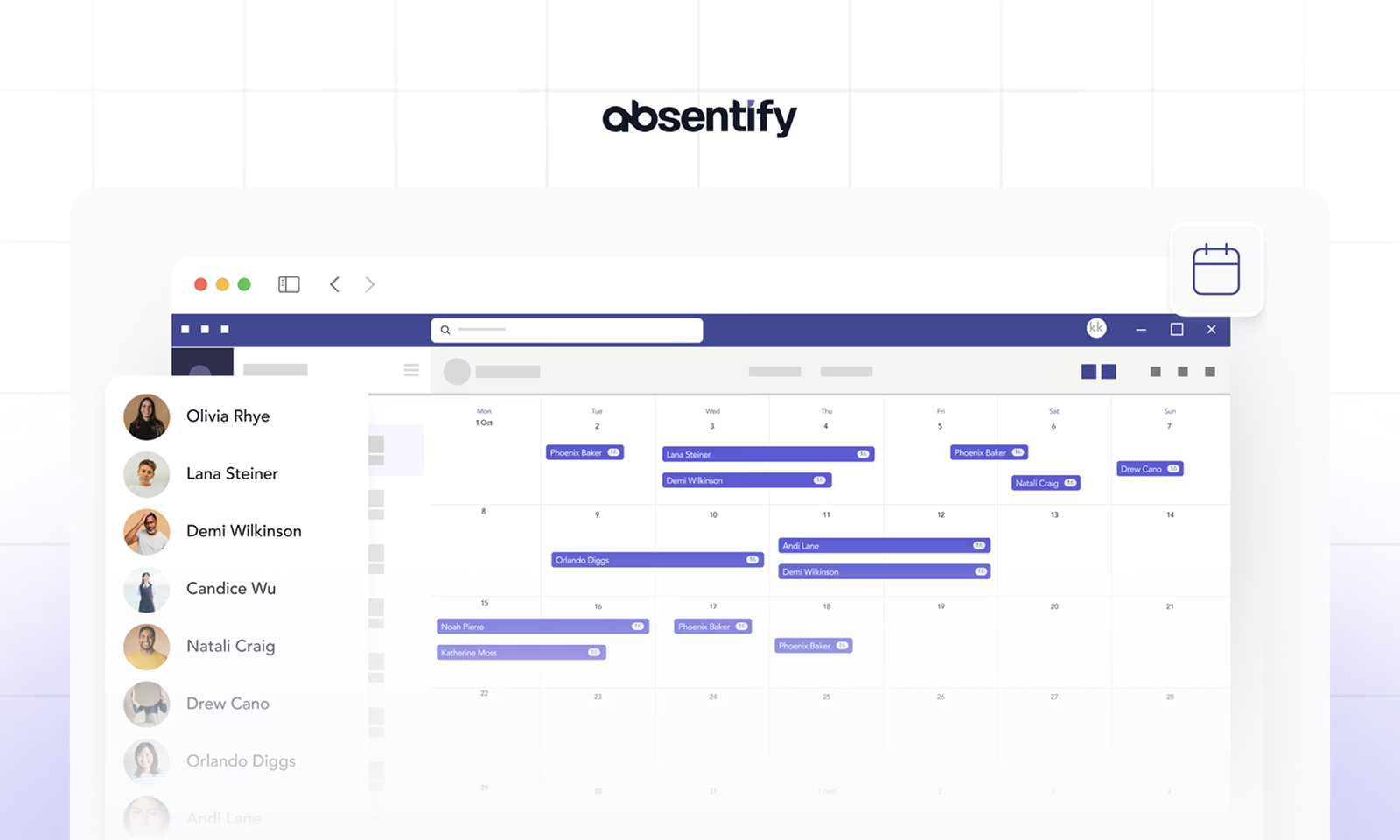
Calendario grupal en MS Teams: lo esencial en resumen
- El calendario grupal de Teams consolida las citas, las reuniones y las ausencias en un solo lugar, pero su usabilidad varía según el tipo de calendario.
- En MS Teams, hay cuatro calendarios grupales disponibles: el calendario principal, el calendario de canales, el calendario web y el calendario de turnos, cada uno con sus propias fortalezas y limitaciones.
- Los derechos y las notificaciones difieren significativamente en el calendario grupal de MS Teams, lo que a menudo genera obstáculos con el acceso de invitados y la sincronización con Outlook.
- Con absentify, las ausencias, las reuniones y las vacaciones se pueden sincronizar automáticamente y administrar directamente en los calendarios grupales de Teams o Outlook.
¿Qué es un calendario grupal en Microsoft Teams?
Un calendario grupal en Teams es un vista de calendario compartido, que muestra todas las citas, reuniones y ausencias relevantes de un equipo en un solo lugar. Se integra directamente en el espacio de trabajo y facilita la planificación, ya que todos los participantes tienen acceso a la misma descripción general.
En Microsoft Teams, los calendarios grupales se pueden usar en cuatro maneras diferentes:
- Calendario principal: calendario personal de Teams/Outlook
- Calendario de canales: vinculado a un canal de Teams específico
- Calendario web: mediante la integración de iCal o URL a través de una pestaña
- Calendario de turnos: para programar turnos y tareas
Contenidos típicos de un calendario grupal en MS Teams
- Reuniones de equipo y fechas límite de los proyectos
- Ausencias como vacaciones, enfermedad o trabajo remoto
- Plazos e hitos internos
- Recordatorios y notificaciones
Limitaciones importantes de los calendarios grupales en Teams
- El calendario de canales solo funciona en los canales estándar, no en los canales privados.
- Los huéspedes externos no suelen tener acceso.
- Para una integración completa del calendario con Outlook, se requiere Microsoft 365 con Exchange Online.
- La sincronización con Outlook solo se produce cuando se invita activamente a personas.
¿Cuáles son las opciones para configurar un calendario grupal en Teams?
Puedes configurar un calendario grupal en Teams de cuatro maneras diferentes. Cada opción tiene sus propios puntos fuertes, limitaciones y dificultades típicas.
1. Calendario principal (aplicación de calendario de equipos)
- Configuración: Integrado en Teams de forma predeterminada, no se requiere configuración manual.
- Ventajas: Sincronización automática con Outlook y Exchange, todas las citas personales visibles.
- Desventajas: Calendario personal sin compartir automáticamente en equipo, las citas están vinculadas a personas individuales. Las ausencias conjuntas o los planes del proyecto deben compartirse manualmente.
2. Calendario de canales
- Configuración: En el canal deseado, haga clic en «+ Agregar una pestaña» → seleccione «Calendario (calendario de canales)».
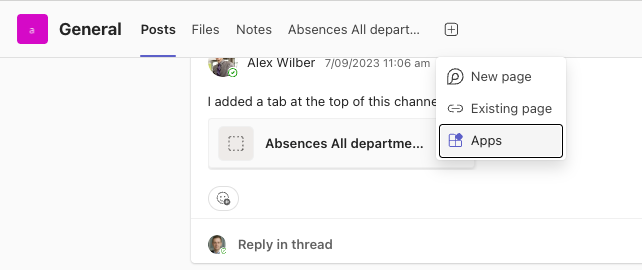
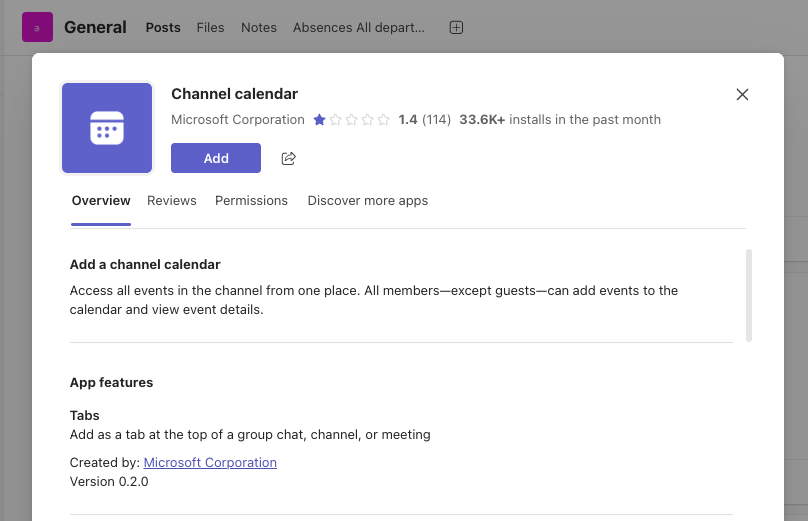
- Ventajas: Todos los miembros del canal ven inmediatamente las citas en la pestaña. Ideal para la planificación relacionada con proyectos.
- Desventajas: No hay sincronización automática con los calendarios personales de Outlook. Los participantes deben estar invitados activamente. No funciona en canales privados.
3. Calendario web
- Configuración: A través de «+ Agregar pestaña» → «Sitio web» → inserte el enlace al calendario (por ejemplo, la URL de iCal).
- Ventajas: Versátil, admite varias fuentes de calendario, como Outlook, Google Calendar o software de gestión de proyectos.
- Desventajas: Principalmente acceso de solo lectura. Las modificaciones solo se pueden realizar en la aplicación original. Los problemas de sincronización con proveedores externos son frecuentes.
4. Calendario de turnos
- Configuración: Añade la aplicación «Turnos» en Teams y, a continuación, registra los horarios de turnos o las ausencias.
- Ventajas: Ideal para empresas con trabajo por turnos o para una visión general de las ausencias. Las funciones y los permisos se pueden controlar de forma granular.
- Desventajas: Sin sincronización con Outlook, es más adecuado para la programación de tareas y turnos que un calendario tradicional.
¿Cuáles son los permisos y las funciones del calendario grupal de Teams?
Para que un calendario grupal en Teams se use de manera confiable, la asignación adecuada de permisos es importante. Microsoft distingue entre propietarios, miembros e invitados. Según el tipo de calendario, se aplican diferentes derechos de acceso:
Calendario principal
- De forma predeterminada, solo es visible para el usuario correspondiente.
- Las citas son propiedad del usuario. Pueden crearlas, editarlas o eliminarlas.
- El intercambio con los compañeros se realiza exclusivamente a través de Outlook (por ejemplo, «Mostrar solo disponibilidad» o «Mostrar todos los detalles»).
- Los miembros del equipo no ven automáticamente el calendario personal.
Calendario de canales
- Visible para todos los miembros del canal estándar respectivo.
- Todos los miembros del equipo pueden añadir y editar citas.
- Los propietarios administran la configuración del canal, pero no tienen derechos exclusivos de calendario.
- Los invitados no suelen tener acceso, aunque estén en el canal.
Calendario web
- Visible para todos los miembros del equipo una vez que se haya agregado a través de una pestaña.
- En Teams, la mayoría de las veces solo está disponible la vista de pantalla, los cambios solo se pueden realizar en la aplicación original.
- Los permisos se conceden en su totalidad en la aplicación de origen (p. ej., Outlook o Google).
Calendario de turnos
- Los propietarios (administradores de equipos) establecen los turnos, las ausencias y los roles.
- Los miembros pueden ver, solicitar o intercambiar turnos.
- Los huéspedes no tienen acceso.
- Uso típico: los líderes de equipo administran los horarios, los empleados acceden a ellos desde dispositivos móviles.
Mejores prácticas para la asignación de permisos para calendarios grupales en equipos
- Comprueba hasta qué punto los invitados externos realmente necesitan acceso al calendario y, de ser así, compártelo a través de Outlook o SharePoint.
- Usa los calendarios de los canales en los equipos basados en proyectos, ya que todos los miembros pueden planificar en igualdad de condiciones allí.
- Asigne funciones claras en el calendario de turnos para las operaciones de turnos para evitar malentendidos.
- Comprueba periódicamente los permisos del calendario a medida que cambien las estructuras del equipo y los miembros.
{{cta-3}}
Notificaciones y uso de dispositivos móviles en los calendarios grupales de Teams
Un calendario grupal en Teams solo es efectivo si todos los miembros del equipo son informado con prontitud sobre citas, ausencias y cambios. El tipo de notificaciones depende directamente del calendario utilizado.
Calendario principal
- Usa las notificaciones de Outlook, tanto en computadoras de escritorio como en dispositivos móviles.
- Los recordatorios estándar (por ejemplo, 15 minutos antes del inicio) se adoptan automáticamente.
- Funciona de forma fiable, ya que la sincronización con Exchange Online es uniforme.
Calendario de canales
- Los recuerdos solo aparecen cuando los participantes han sido invitados activamente.
- Sin una invitación, los miembros del equipo pueden ver las citas en la pestaña, pero no reciben notificaciones automáticas.
- Manténgase móvil, las citas visibles, pero también sin recordatorios automáticos.
Calendario web
- Dependiendo de la aplicación de origen (Outlook, Google Calendar, etc.).
- No hay recordatorios nativos en el propio Teams.
- En dispositivos móviles, las entradas son visibles y las notificaciones push se envían a través de la aplicación de origen correspondiente.
Calendario de turnos
- Notificaciones push sobre la aplicación Shifts en Teams.
- Los empleados reciben actualizaciones sobre los turnos nuevos o modificados directamente en sus teléfonos inteligentes.
- Práctico para empresas con muchos trabajadores de servicio de campo o por turnos.
Práctica recomendada: Para la planificación de proyectos o reuniones, siempre se debe enviar una invitación a todos los miembros pertinentes del equipo para garantizar la entrega fiable de las notificaciones de Outlook.
¿Qué calendario grupal de Teams se ajusta a cada escenario?
No todos los calendarios grupales de MS Teams son adecuados para todos los equipos. La elección depende en gran medida de métodos de trabajo, tamaño del equipo y herramientas existentes. La siguiente descripción general le ayudará a seleccionar rápidamente el enfoque apropiado:
Mejores prácticas para los calendarios grupales en equipos
Sin reglas claras, pueden surgir rápidamente reservas dobles, notificaciones faltantes o estructuras de calendario desordenadas. Por lo tanto, es importante que los calendarios grupales en Teams se mantienen de manera consistente y se usan con sensatez.
1. Elige un sistema uniforme
- Decide el tipo de calendario para cada caso (p. ej., calendario de canal para proyectos, turnos para ausencias).
- Evite los calendarios paralelos, ya que crean confusión y dividen la información.
2. Establezca responsabilidades claras
- Defina quién puede ingresar a las citas (por ejemplo, los gerentes de proyecto en el calendario del canal).
- En los horarios de los turnos, una persona responsable debe comprobar las aprobaciones para evitar superposiciones.
3. Tenga en cuenta los huéspedes externos
- Compruebe en qué medida los socios externos necesitan acceder a los datos del calendario.
- En muchos casos, basta con invitarlos a través de Outlook en lugar de concederles acceso total en el equipo.
4. Usa las notificaciones de forma activa
- Asocie siempre las citas a una invitación de Outlook para los participantes pertinentes.
- Así es como los miembros del equipo se aseguran de que los recordatorios también se envíen en los dispositivos móviles.
5. Revise el calendario con regularidad
- Compruebe los permisos y las entradas una vez por trimestre.
- Las pestañas del calendario antiguas o duplicadas deben eliminarse para mantener la claridad.
Consejo: Los equipos que gestionan proyectos, ausencias y cronogramas de turnos de forma paralela suelen beneficiarse de una combinación de calendario de canales (para reuniones) y turnos (para disponibilidad).
Más claridad y menos esfuerzo de coordinación con absentify
Un calendario grupal en Teams proporciona claridad, evita las reservas dobles y mantiene la transparencia de las ausencias. Sin embargo, las opciones nativas de Teams alcanzan rápidamente sus límites, especialmente en lo que respecta a la sincronización, la gestión de derechos y el uso ágil. Aquí es donde absentify ayuda.
Sus beneficios con absentify:
- Sincronización automática con Outlook y Teams
- Resumen transparente de ausencias y nombramientos
- Administración de derechos y funciones para aumentar la seguridad de los datos
- Procesos sencillos de solicitud y aprobación
{{cta-3}}
¿Cómo puedo usar un calendario grupal en Teams para dispositivos móviles?
¿Los invitados externos pueden ver el calendario de un grupo en Teams?
¿Cuáles son las alternativas si los calendarios de los canales no son suficientes?
¿Cómo se pueden hacer visibles los tiempos de vacaciones y ausencias en el calendario grupal?
¿Cómo se evitan las reservas dobles en el calendario grupal de Teams?
¿Puedes controlar los recordatorios y las notificaciones en el calendario del equipo?
Acerca del autor

Anna Keller
Gestor de contenidos en absentify
Como autora del blog de absentify, Anna Keller explica cómo las empresas pueden gestionar eficazmente las ausencias, las vacaciones y las horas de trabajo. En sus artículos, combina la práctica de RRHH con los consejos de Microsoft 365 para Outlook y Teams y proporciona plantillas, instrucciones paso a paso y comparaciones de software para procesos digitales modernos.
Más artículos interesantes

Las 6 mejores integraciones de Microsoft Teams
Microsoft Teams ha pasado de ser una herramienta de chat a una plataforma de trabajo integral. Con las integraciones adecuadas, se convierte en la centro central para proyectos, aprobaciones y colaboración. Ahora hay muchas integraciones disponibles, pero ¿cuáles necesitas realmente?

Los 7 mejores programas de planificación de vacaciones
Un software de planificación de vacaciones reemplaza las hojas de cálculo de Excel propensas a errores por procesos claros y automatizados para las solicitudes de licencia, las aprobaciones y la sincronización de calendarios.

Planificación del personal en Excel 2026
La planificación del personal con Excel es para muchos equipos en Alemania la forma más rápida y rentable de planificar empleados, vacaciones y capacidades. Excel ofrece funciones útiles para estructurar las tareas de recursos humanos más importantes, desde la planificación de turnos hasta el análisis de las horas de trabajo.
Sin embargo, a menudo hay una falta de estructura limpia. Muchos archivos se expanden a lo largo de los años, pierden claridad y provocan errores. Una plantilla de Excel clara para la planificación del personal ayuda a combinar la descripción general de las ausencias y la capacidad en un sistema estructurado.