


Configuration d'un calendrier de groupe dans MS Teams : gestion des rendez-vous, des absences et des réunions
December 16, 2025
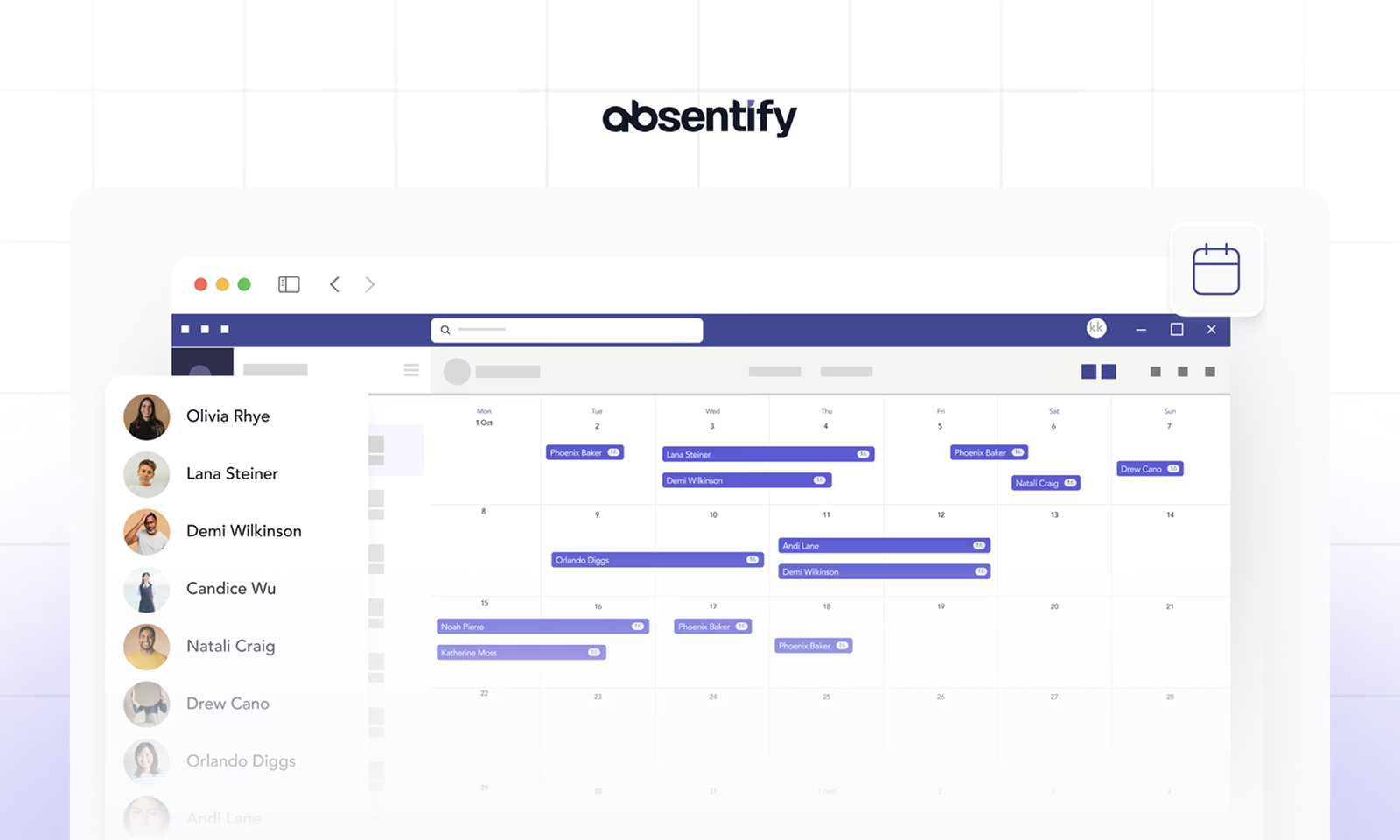
Calendrier de groupe dans MS Teams : l'essentiel en bref
- Le calendrier de groupe de Teams regroupe les rendez-vous, les réunions et les absences en un seul endroit, mais sa facilité d'utilisation varie en fonction du type de calendrier.
- Dans MS Teams, quatre calendriers de groupe sont disponibles : le calendrier principal, le calendrier des chaînes, le calendrier Web et le calendrier des équipes, chacun ayant ses propres points forts et limites.
- Les droits et les notifications diffèrent considérablement dans le calendrier de groupe de MS Teams, ce qui entraîne souvent des problèmes d'accès des invités et de synchronisation avec Outlook.
- Avec Absentify, les absences, les réunions et les vacances peuvent être automatiquement synchronisées et gérées directement dans les calendriers de groupe dans Teams ou Outlook.
Qu'est-ce qu'un calendrier de groupe dans Microsoft Teams ?
Un calendrier de groupe dans Teams est un affichage du calendrier partagé, qui affiche tous les rendez-vous, réunions et absences pertinents d'une équipe en un seul endroit. Il est intégré directement à l'espace de travail et facilite la planification, car tous les participants ont accès à la même vue d'ensemble.
Dans Microsoft Teams, les calendriers de groupe peuvent être utilisés dans quatre manières différentes:
- Calendrier principal : calendrier personnel Teams/Outlook
- Calendrier des chaînes : lié à une chaîne Teams spécifique
- Calendrier Web : via iCal ou intégration d'URL via un onglet
- Calendrier des quarts de travail : pour la planification des quarts de travail et des tâches
Contenu typique d'un calendrier de groupe dans MS Teams
- Réunions d'équipe et délais des projets
- Absences telles que vacances, maladie ou télétravail
- Échéances et jalons internes
- Rappels et notifications
Limites importantes des calendriers de groupe dans Teams
- Un calendrier de chaînes ne fonctionne que pour les chaînes standard, pas pour les chaînes privées.
- Les invités externes n'y ont généralement pas accès.
- Pour une intégration complète du calendrier avec Outlook, Microsoft 365 avec Exchange Online est requis.
- La synchronisation avec Outlook se produit uniquement lorsque des personnes sont activement invitées.
Quelles sont les options pour configurer un calendrier de groupe dans Teams ?
Vous pouvez configurer un calendrier de groupe dans Teams de quatre manières différentes. Chaque option a ses points forts, ses limites et ses pièges typiques.
1. Calendrier principal (application Teams Calendar)
- Configuration : Intégré à Teams par défaut, aucune configuration manuelle n'est requise.
- Avantages : Synchronisation automatique avec Outlook et Exchange, tous les rendez-vous personnels visibles.
- Inconvénients : Calendrier personnel sans partage automatique d'équipe, les rendez-vous sont liés à des personnes individuelles. Les absences conjointes ou les plans de projet doivent être partagés manuellement.
2. Calendrier des chaînes
- Configuration : Dans la chaîne souhaitée, cliquez sur « + Ajouter un onglet » → sélectionnez « Calendrier (calendrier des chaînes) ».
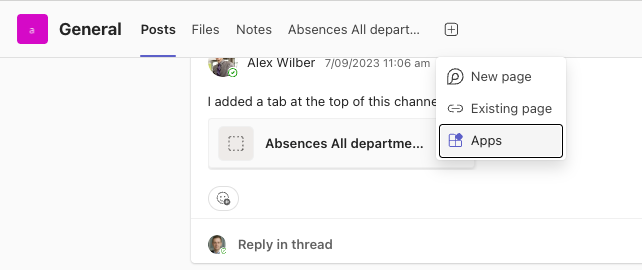
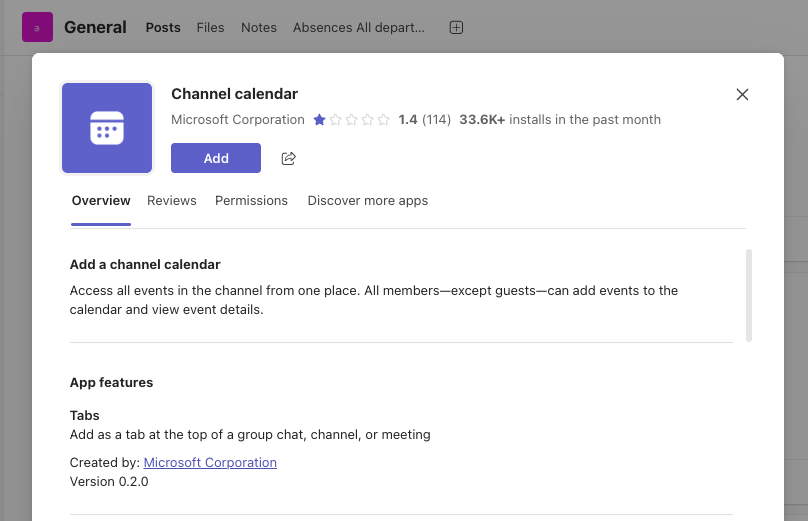
- Avantages : Tous les membres de la chaîne voient immédiatement les rendez-vous dans l'onglet. Idéal pour la planification liée à des projets.
- Inconvénients : Aucune synchronisation automatique avec les calendriers Outlook personnels. Les participants doivent être activement invités. Ne fonctionne pas sur les chaînes privées.
3. Calendrier Web
- Configuration : Via « + Ajouter un onglet » → « Site Web » → insérez le lien du calendrier (par exemple, URL iCal).
- Avantages : Polyvalent, prend en charge diverses sources de calendrier telles que Outlook, Google Calendar ou un logiciel de gestion de projet.
- Inconvénients : Accès principalement en lecture seule. Les modifications ne peuvent être apportées que dans l'application d'origine. Les problèmes de synchronisation avec les fournisseurs externes sont courants.
4. Calendrier des quarts de travail
- Configuration : Ajoutez l'application « Shifts » dans Teams, puis enregistrez les horaires des équipes ou les absences.
- Avantages : Idéal pour les entreprises qui travaillent par équipes ou pour une vue d'ensemble des absences. Les rôles et les autorisations peuvent être contrôlés de manière granulaire.
- Inconvénients : Aucune synchronisation avec Outlook, plus adaptée à la planification des tâches et des quarts de travail qu'un calendrier traditionnel.
Quels sont les droits et les rôles dans le calendrier du groupe Teams ?
Pour qu'un calendrier de groupe dans Teams soit utilisé de manière fiable, il est important d'attribuer correctement les autorisations. Microsoft fait la distinction entre les propriétaires, les membres et les invités. Selon le type de calendrier, différents droits d'accès s'appliquent :
Calendrier principal
- Par défaut, visible uniquement pour l'utilisateur concerné.
- Les rendez-vous appartiennent à l'utilisateur. Ils peuvent les créer, les modifier ou les supprimer.
- Le partage avec des collègues se fait exclusivement via Outlook (par exemple, « Afficher la disponibilité uniquement » ou « Afficher tous les détails »).
- Les membres de l'équipe ne voient pas automatiquement le calendrier personnel.
Calendrier des chaînes
- Visible pour tous les membres de la chaîne standard correspondante.
- Tous les membres de l'équipe peuvent ajouter et modifier des rendez-vous.
- Les propriétaires gèrent les paramètres des chaînes, mais ne disposent pas de droits exclusifs sur le calendrier.
- Les invités n'y ont généralement pas accès, même s'ils sont dans la chaîne.
Calendrier Web
- Visible par tous les membres de l'équipe une fois qu'il a été ajouté via un onglet.
- Dans Teams, la plupart du temps, seule la vue d'affichage est disponible, les modifications ne peuvent être apportées que dans l'application d'origine.
- Les autorisations sont entièrement accordées dans l'application source (par exemple, Outlook ou Google).
Calendrier des quarts de travail
- Les propriétaires (administrateurs d'équipe) définissent les quarts de travail, les absences et les rôles.
- Les membres peuvent consulter, demander ou échanger des quarts de travail.
- Les clients n'y ont pas accès.
- Utilisation typique : les chefs d'équipe gèrent les horaires, les employés y accèdent sur des appareils mobiles.
Meilleures pratiques en matière d'attribution d'autorisations pour les calendriers de groupe dans Teams
- Vérifiez dans quelle mesure les invités externes ont réellement besoin d'accéder au calendrier et, le cas échéant, partagez-le via Outlook ou SharePoint.
- Utilisez les calendriers des chaînes dans les équipes basées sur des projets, car tous les membres peuvent y planifier sur un pied d'égalité.
- Attribuez des rôles clairs dans le calendrier des équipes pour les opérations des équipes afin d'éviter tout malentendu.
- Vérifiez régulièrement les autorisations du calendrier à mesure que la structure de l'équipe et les membres changent.
{{cta-3}}
Notifications et utilisation des appareils mobiles dans les calendriers de groupe Teams
Un calendrier de groupe dans Teams n'est efficace que si tous les membres de l'équipe sont informé rapidement des rendez-vous, des absences et des changements. Le type de notifications dépend directement du calendrier utilisé.
Calendrier principal
- Utilisez les notifications Outlook, à la fois sur ordinateur et sur mobile.
- Les rappels standard (par exemple, 15 minutes avant le départ) sont automatiquement adoptés.
- Fonctionne de manière fiable car la synchronisation avec Exchange Online est cohérente.
Calendrier des chaînes
- Les souvenirs n'apparaissent que lorsque les participants ont été activement invités.
- Sans invitation, les membres de l'équipe peuvent voir les rendez-vous dans l'onglet, mais ne reçoivent pas de notifications push.
- Restez mobile, vos rendez-vous sont visibles, mais aussi sans rappels automatiques.
Calendrier Web
- En fonction de l'application source (Outlook, Google Agenda, etc.).
- Il n'y a pas de rappels natifs dans Teams lui-même.
- Sur mobile, les entrées sont visibles et des notifications push sont envoyées via l'application source correspondante.
Calendrier des quarts de travail
- Notifications push concernant l'application Shifts dans Teams.
- Les employés reçoivent des mises à jour concernant les nouveaux quarts de travail ou les modifications directement sur leur smartphone.
- Pratique pour les entreprises employant de nombreux travailleurs sur le terrain ou par équipes.
Bonne pratique : pour la planification de projets ou de réunions, une invitation doit toujours être envoyée à tous les membres concernés de l'équipe afin de garantir une diffusion fiable des notifications Outlook.
Quel calendrier de groupe Teams correspond à quel scénario ?
Tous les calendriers de groupe de MS Teams ne conviennent pas à toutes les équipes. Le choix dépend en grande partie de méthodes de travail, taille de l'équipe et outils existants. L'aperçu suivant vous aidera à sélectionner rapidement l'approche appropriée :
Meilleures pratiques pour les calendriers de groupe dans Teams
Sans règles claires, des doubles réservations, des notifications manquantes ou des structures de calendrier encombrées peuvent rapidement survenir. Par conséquent, il est important que les calendriers de groupe dans Teams sont constamment entretenus et utilisés de manière judicieuse.
1. Choisissez un système uniforme
- Choisissez un type de calendrier pour chaque cas (par exemple, calendrier des chaînes pour les projets, quarts de travail pour les absences).
- Évitez les calendriers parallèles car ils créent de la confusion et divisent les informations.
2. Établissez des responsabilités claires
- Définissez qui est autorisé à saisir des rendez-vous (par exemple, les chefs de projet dans le calendrier de la chaîne).
- Dans les horaires de travail, une personne responsable doit vérifier les approbations pour éviter les chevauchements.
3. Invités externes, veuillez noter
- Vérifiez dans quelle mesure les partenaires externes ont besoin d'accéder aux données du calendrier.
- Dans de nombreux cas, il suffit de les inviter via Outlook au lieu de leur accorder un accès complet à l'équipe.
4. Utiliser activement les notifications
- Associez toujours les rendez-vous à une invitation Outlook aux participants concernés.
- C'est ainsi que les membres de l'équipe s'assurent que les rappels sont également envoyés sur les appareils mobiles.
5. Consultez régulièrement le calendrier
- Vérifiez les autorisations et les entrées une fois par trimestre.
- Les onglets de calendrier anciens ou dupliqués doivent être supprimés pour des raisons de clarté.
Conseil : Les équipes qui gèrent les projets, les absences et les horaires des équipes en parallèle bénéficient souvent d'une combinaison de calendrier des chaînes (pour les réunions) et de quarts de travail (pour les disponibilités).
Plus de clarté et moins d'efforts de coordination grâce à Absentify
Un calendrier de groupe dans Teams apporte de la clarté, évite les doubles réservations et garantit la transparence des absences. Cependant, les options natives de Teams atteignent rapidement leurs limites, notamment en termes de synchronisation, de gestion des droits et d'utilisation agile. C'est là que l'absentification est utile.
Vos avantages avec Absentify:
- Synchronisation automatique avec Outlook et Teams
- Aperçu transparent des absences et des rendez-vous
- Gestion des droits et des rôles pour une sécurité accrue des données
- Processus de demande et d'approbation simples
{{cta-3}}
Comment utiliser un calendrier de groupe dans Teams sur mobile ?
Les invités externes peuvent-ils consulter le calendrier d'un groupe dans Teams ?
Quelles sont les alternatives si les calendriers des chaînes ne sont pas suffisants ?
Comment les heures de vacances et d'absence peuvent-elles être affichées dans le calendrier du groupe ?
Comment éviter les doubles réservations dans le calendrier de groupe Teams ?
Pouvez-vous contrôler les rappels et les notifications dans le calendrier de l'équipe ?
À propos de l'auteur

Anna Keller
Gestionnaire de contenu chez absentify
En tant qu'auteure du blog absentify, Anna Keller explique comment les entreprises peuvent gérer efficacement les absences, les vacances et les heures de travail. Dans ses articles, elle associe la pratique des ressources humaines aux conseils de Microsoft 365 pour Outlook et Teams et fournit des modèles, des instructions étape par étape et des comparaisons de logiciels pour les processus numériques modernes.
Plus d'articles intéressants

Les 6 meilleures intégrations de Microsoft Teams
Microsoft Teams est passé d'un outil de chat à une plateforme de travail complète. Avec les bonnes intégrations, il devient centre central pour les projets, les approbations et la collaboration. De nombreuses intégrations sont désormais disponibles, mais quelles sont celles dont vous avez vraiment besoin ?

Les 7 meilleurs logiciels de planification de vacances
Un logiciel de planification des vacances remplace les feuilles de calcul Excel sujettes aux erreurs par des processus clairs et automatisés pour les demandes de congés, les approbations et la synchronisation du calendrier.

Planification du personnel dans Excel 2026
La planification du personnel avec Excel est pour de nombreuses équipes en Allemagne le moyen le plus rapide et le plus rentable de planifier employés, vacances et capacités. Excel propose des fonctionnalités utiles pour structurer les tâches RH les plus importantes, de la planification des équipes à l'analyse des heures de travail.
Cependant, il y a souvent un manque de structure propre. De nombreux fichiers s'agrandissent au fil des ans, perdent en clarté et provoquent des erreurs. Un modèle Excel clair pour la planification du personnel permet de combiner les absences et la vue d'ensemble des capacités dans un système structuré.