


Microsoft Teams: cómo configurar tu estado como ausente explicado de forma sencilla
December 17, 2025
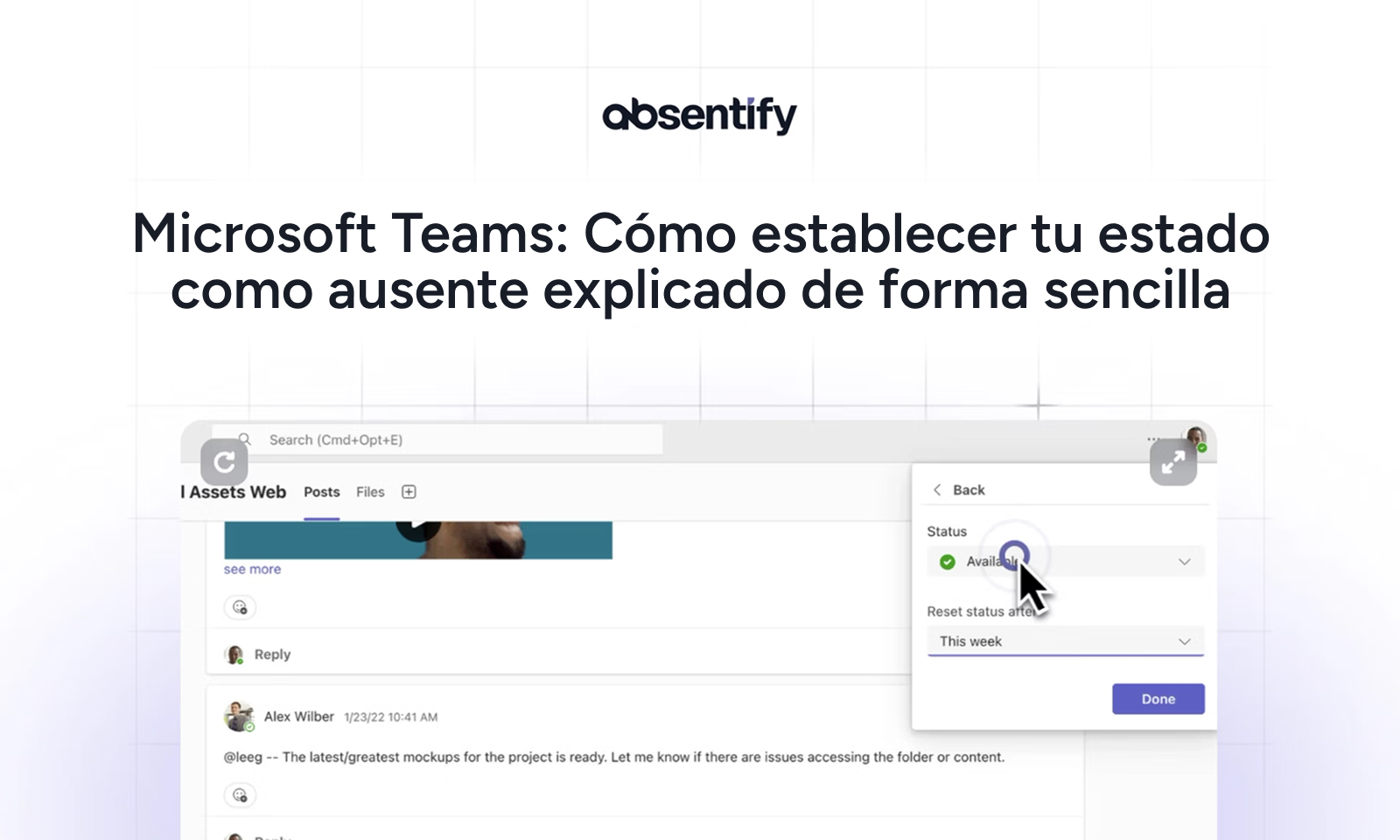
A continuación, te explicamos cómo configurar tu estado ausente en Microsoft Teams
Los mensajes fuera de la oficina en Microsoft Teams garantizan que tu equipo sepa cuándo no estás disponible y con quién se puede contactar mientras tanto. Si sigues estos pasos, te aseguras de que tu estado y tu mensaje se comuniquen con claridad.
Establecer el estado de ausente en Microsoft Teams
Puedes configurar tu estado directamente y hacer que finalice a una hora específica, así como programar una ausencia.
Versión de escritorio:
- Abre Microsoft Teams en tu ordenador.
- Haz clic en tu foto de perfil en la parte superior derecha.
- Selecciona el estado deseado en el menú desplegable, por ejemplo, «Ausente».
- En la ventana «Estado de la programación», puede introducir los días y horas en los que estará ausente.
Aplicación móvil:
- Abre la aplicación Teams en tu smartphone.
- Pulsa tu foto de perfil en la parte superior izquierda.
- Selecciona «Estado» y ponlo en «Ausente».
- Si desea programar la ausencia, puede establecer una fecha de inicio y finalización.
Establecer ausencia del equipo — Tiempo:
Tanto en dispositivos móviles como en computadoras de escritorio, puede configurar también tiempos exactos, en caso de que no esté disponible por poco tiempo o medio día. Esto también es posible si no programas tu estado, sino que lo activas inmediatamente. Al seleccionar cuándo se debe eliminar el estado, también puede especificar la hora.
Configurar respuestas automáticas fuera de la oficina en Teams
Nota: Esta función requiere la sincronización con Outlook.
- Selecciona «Activar respuestas automáticas» cuando no estés.
- Introduzca su mensaje fuera de la oficina, por ejemplo: «Estaré fuera de [Fecha] a [Fecha]. Ponte en contacto con [Persona de contacto alternativa] para asuntos urgentes».
- Activa la opción «Mostrar mensaje de estado cuando la gente me envíe mensajes».
- Este mensaje también se envía como respuesta automática en Outlook.
- En el campo «Enviar respuestas fuera de mi organización», puedes establecer qué mensaje recibirán las personas externas.
Sincronización entre Teams y Outlook
Al integrar Teams y Outlook, los mensajes de ausencia y el estado se sincronizan automáticamente. Asegúrese de que ambas aplicaciones estén conectadas con la misma cuenta Microsoft.
Cuando Teams está vinculado con Outlook, también puedes directamente en tu calendario de Outlook introduzca las ausencias. Los equipos adoptarán automáticamente esta configuración.
Configurar ausencias recurrentes en Teams
Las ausencias recurrentes, como los días semanales de trabajo desde casa, las reuniones periódicas o los horarios fijos a tiempo parcial, no pueden ser configurar directamente en Microsoft Teams. Sin embargo, hay formas de programar estas ausencias para que tu equipo esté siempre informado y no se pierda información importante.
La forma más sencilla de hacer visibles las ausencias recurrentes en Teams es usar el calendario de Outlook. Tan pronto como marques una cita como periódica en Outlook, se sincronizará automáticamente con tu calendario de Teams. Esto te permite programar fácilmente citas regulares, como «trabajar desde casa todos los viernes» o «un taller de equipo remoto mensual». Si lo eliges «lejos» en lugar de «ocupado» para la cita, los equipos adoptarán automáticamente el estado OOO (fuera de la oficina).
Para asegurarte de que tu equipo sepa cómo ponerse en contacto contigo sin esfuerzo adicional, debes combinar estas entradas con un mensaje de estado adecuado en Teams. En el mensaje de estado, puedes indicar claramente el motivo y la duración de tu ausencia, por ejemplo: «Trabajo desde casa los viernes y me pueden contactar a través de Teams». Puedes configurar este mensaje directamente en la configuración de tu perfil en Teams.
Sin embargo, Teams encuentra rápidamente limitaciones a la hora de planificar las ausencias recurrentes. No hay una visión general del impacto en todo el equipo, y las superposiciones a menudo pasan desapercibidas. Si varios colegas están ausentes los mismos días, esto puede provocar fácilmente cuellos de botella.
Problemas comunes relacionados con la configuración fuera de la oficina en Teams y cómo solucionarlos
Aunque Microsoft Teams ofrece muchas funciones prácticas para la planificación de ausencias, a menudo surgen problemas en la práctica. Aquí encontrarás las dificultades más comunes y cómo puedes resolverlas.
✖️ El estado no se muestra correctamente
Un problema común es que el estado de ausencia en Teams no está sincronizado correctamente. Aunque hayas configurado tu perfil como «Ausente» o «No molestar», tus compañeros seguirán viendo que estás disponible. Esto suele deberse a que Teams y Outlook no están conectados correctamente.
Comprueba si tu cuenta Microsoft está vinculada tanto en Teams como en Outlook. Abre la configuración en Teams, ve a «Cuentas» y asegúrese de que la sincronización esté habilitada. Además, actualiza ambas aplicaciones a la versión más reciente, ya que las versiones anteriores pueden provocar errores de sincronización.
✖️ Los mensajes automáticos no llegan a todos los compañeros
Incluso si ha configurado un mensaje de estado o una respuesta automática, es posible que no todos los compañeros reciban este mensaje.
Asegúrate de tener la opción «Mostrar mensaje de estado cuando la gente me envía mensajes» habilitado. Puedes encontrar esta configuración en el perfil de tu equipo, en la sección «Establecer mensaje de estado».
✖️ Ausencias superpuestas en el equipo
Un problema organizacional que los equipos no resuelven inherentemente es ausencias superpuestas. Especialmente en los equipos más grandes, es difícil darse cuenta cuando varios compañeros están ausentes al mismo tiempo, por ejemplo, durante los períodos de vacaciones. Esto puede provocar que las tareas importantes no se completen a tiempo o que los proyectos se estanquen.
La coordinación manual a través de un calendario compartido puede ayudar, pero es consume mucho tiempo y es propenso a errores. Teams no ofrece una función para establecer niveles mínimos de personal ni para proporcionar alertas en caso de superposiciones. A menudo, la única opción es la coordinación manual dentro del equipo.
✖️ Falta de visión general de las ausencias planificadas
Especialmente para los líderes de equipo o los administradores, es difícil obtener una visión general centralizada de todas las ausencias planificadas. Los equipos solo muestran las ausencias de forma individual, pero no muestran cómo afectan a la estructura general del equipo. Como resultado, las brechas en la planificación suelen pasar desapercibidas.
UN calendario compartido en Outlook puede proporcionar una solución haciendo que todos los miembros del equipo registren allí sus ausencias. Sin embargo, esto requiere disciplina y mantenimiento manual, que pueden descuidarse fácilmente durante los períodos de trabajo estresantes.
✖️ No hay gestión central para diferentes tipos de ausencias
Microsoft Teams no ofrece una forma de definir diferentes tipos de ausencias como vacaciones, enfermedad o entrenamiento, en particular. Esto hace que sea difícil diferenciar entre ausencias planificadas y no planificadas.
Para evitar este problema, puedes configurar un mensaje de estado específico en Teams para cada tipo de ausencia. Sin embargo, esto es engorroso y requiere ajustes manuales constantes.
Microsoft Teams: planifique las ausencias de manera más eficiente: el siguiente paso
Muchas empresas siguen confiando en métodos manuales como Excel o herramientas sencillas de calendario. Estos enfoques pueden funcionar para equipos pequeños, pero rápidamente llegan a sus límites cuando se trata de políticas de ausencias complejas para grupos más grandes.
Por qué Excel y la planificación manual ya no son suficientes
Las hojas de cálculo de Excel y los acuerdos manuales parecen sencillos a primera vista, pero en la práctica resultan ser ineficiente y propenso a errores.
Una entrada fallida o un error tipográfico pueden provocar que un equipo se quede repentinamente sin personal. La comunicación también se ve afectada, ya que la información importante a menudo llega a los compañeros demasiado tarde o no llega en absoluto. Especialmente en las empresas que confían en Microsoft Teams y Outlook, las interrupciones que se producen al cambiar de un medio a otro se traducen en pérdidas adicionales.
Las ventajas del software especializado
Las herramientas modernas para la planificación de ausencias le liberan de una gran cantidad de trabajo y ofrecen funciones que van mucho más allá de las capacidades de los métodos tradicionales. Entre ellas se incluyen:
- Automatización: Las ausencias se programan, sincronizan y actualizan automáticamente. Esto reduce las tareas manuales y ahorra tiempo.
- Prevención de errores: Las funciones integradas, como los procesos de aprobación o las restricciones a las ausencias simultáneas, hacen que la planificación sea más fiable.
- Descripción general mejorada: Las herramientas especializadas proporcionan paneles e informes claros que ayudan a los líderes de equipo y al personal a realizar un seguimiento de las ausencias.
- Comunicación fluida: Las notificaciones automáticas garantizan que todas las partes pertinentes estén informadas sin ningún esfuerzo adicional.
Por qué absentify apoya a su empresa
Cuando se trata de una planificación de ausencias optimizada, absentify es la mejor solución para las empresas que trabajan con Microsoft Teams. ¿El software se integra con Microsoft 365 y ofrece funciones que simplifican considerablemente todo el proceso de planificación.
¿Qué es absentify?
Absentify es un software de planificación de ausencias diseñado específicamente para la integración con Microsoft 365. Se adapta perfectamente a los flujos de trabajo existentes en Microsoft Teams y Outlook, ofreciendo una solución flexible e intuitiva.
{cat}}
Las principales características de absentify
- Calendarios personalizados: Cada empleado tiene su propio calendario en el que se pueden programar las ausencias y ver los días de vacaciones restantes de un vistazo, sin cálculos manuales.
- Tipos de ausencia: Absentify permite la personalización de varios tipos de ausencias, como vacaciones, enfermedad o días no remunerados. Al mismo tiempo, se pueden definir los procesos de aprobación y las restricciones para las ausencias simultáneas.
- Gestión del departamento: El software facilita la organización del equipo al garantizar un personal mínimo y evitar la superposición de ausencias.
- Calendario de días festivos y horas de trabajo: Absentify brinda acceso a los calendarios de días festivos de más de 250 países y permite establecer horarios de trabajo individuales para los empleados.
- Integración perfecta: Absentify no solo se sincroniza con Microsoft Teams y Outlook, sino también con herramientas como Slack, SAP y Salesforce. Esto hace que la colaboración sea aún más eficiente.
- Notificaciones e informes: Las notificaciones automáticas mantienen informadas a todas las partes pertinentes sobre los cambios, mientras que los análisis exhaustivos garantizan la máxima transparencia.
¿Qué ocurre si varias personas están ausentes al mismo tiempo?
¿Cómo se puede mostrar el estado fuera de la oficina en Teams para contactos externos?
¿Por qué es importante la sincronización entre Teams y Outlook para las ausencias?
¿Se pueden evitar las ausencias paralelas con la absentificación?
¿Cómo se sincroniza absentify con Teams y otras herramientas?
Acerca del autor

Anna Keller
Gestor de contenidos en absentify
Como autora del blog de absentify, Anna Keller explica cómo las empresas pueden gestionar eficazmente las ausencias, las vacaciones y las horas de trabajo. En sus artículos, combina la práctica de RRHH con los consejos de Microsoft 365 para Outlook y Teams y proporciona plantillas, instrucciones paso a paso y comparaciones de software para procesos digitales modernos.
Más artículos interesantes

Las 6 mejores integraciones de Microsoft Teams
Microsoft Teams ha pasado de ser una herramienta de chat a una plataforma de trabajo integral. Con las integraciones adecuadas, se convierte en la centro central para proyectos, aprobaciones y colaboración. Ahora hay muchas integraciones disponibles, pero ¿cuáles necesitas realmente?

Los 7 mejores programas de planificación de vacaciones
Un software de planificación de vacaciones reemplaza las hojas de cálculo de Excel propensas a errores por procesos claros y automatizados para las solicitudes de licencia, las aprobaciones y la sincronización de calendarios.

Planificación del personal en Excel 2026
La planificación del personal con Excel es para muchos equipos en Alemania la forma más rápida y rentable de planificar empleados, vacaciones y capacidades. Excel ofrece funciones útiles para estructurar las tareas de recursos humanos más importantes, desde la planificación de turnos hasta el análisis de las horas de trabajo.
Sin embargo, a menudo hay una falta de estructura limpia. Muchos archivos se expanden a lo largo de los años, pierden claridad y provocan errores. Una plantilla de Excel clara para la planificación del personal ayuda a combinar la descripción general de las ausencias y la capacidad en un sistema estructurado.