


Microsoft Teams : comment configurer votre statut sur Absent expliqué simplement
December 17, 2025
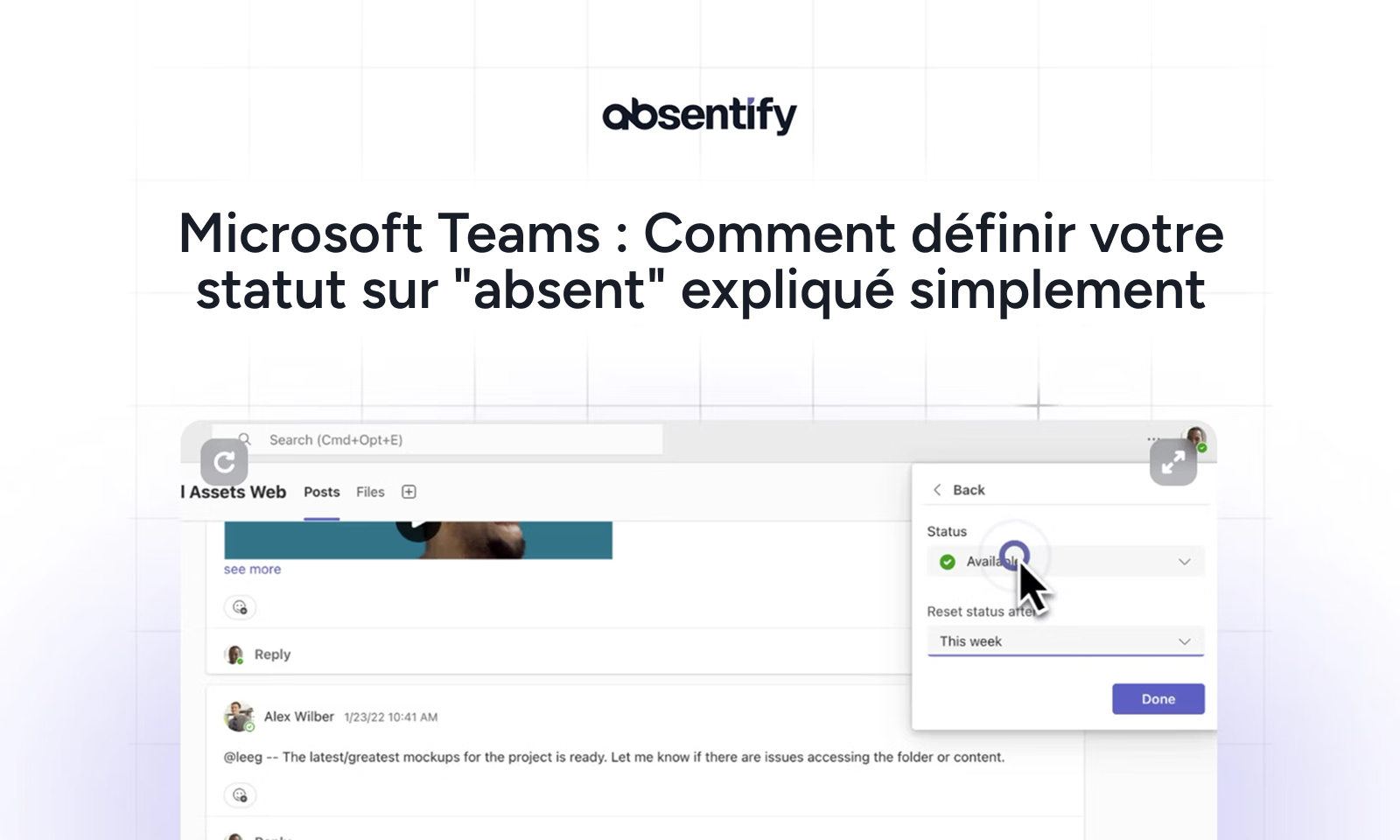
Voici comment définir votre statut d'absente dans Microsoft Teams
Les messages d'absence du bureau dans Microsoft Teams permettent à votre équipe de savoir quand vous n'êtes pas disponible et qui peut être contacté entre-temps. En suivant ces étapes, vous vous assurez que votre statut et votre message sont clairement communiqués.
Définir le statut dans Microsoft Teams
Vous pouvez définir directement votre statut et le faire terminer à une heure précise, ainsi que planifier une absence.
Version de bureau :
- Ouvrez Microsoft Teams sur votre ordinateur.
- Cliquez sur votre photo de profil en haut à droite.
- Sélectionnez le statut souhaité dans le menu déroulant, par exemple « Absent ».
- Dans la fenêtre « État du planning », vous pouvez saisir les jours et les heures de votre absence.
Application mobile :
- Ouvrez l'application Teams sur votre smartphone.
- Appuyez sur votre photo de profil en haut à gauche.
- Sélectionnez « Statut » et réglez-le sur « Absent ».
- Si vous souhaitez planifier l'absence, vous pouvez définir une date de début et une date de fin.
Définir l'absentéisme de l'équipe — Durée :
Sur mobile et sur ordinateur, vous pouvez configurer heures exactes également, au cas où vous ne seriez pas disponible pendant une courte ou une demi-journée. Cela est également possible si vous ne planifiez pas votre statut mais que vous l'activez immédiatement. Lorsque vous sélectionnez le moment où le statut doit être supprimé, vous pouvez également spécifier l'heure.
Configurer les réponses automatiques en cas d'absence du bureau dans Teams
Remarque: cette fonctionnalité nécessite une synchronisation avec Outlook.
- Sélectionnez « Activer les réponses automatiques » lorsque vous êtes absent.
- Entrez votre message d'absence du bureau, par exemple : « Je serai absent du [Date] au [Date]. Veuillez contacter [Contact alternatif] pour les questions urgentes. »
- Activez l'option « Afficher le message d'état lorsque des personnes m'envoient un message ».
- Ce message est également envoyé en tant que réponse automatique dans Outlook.
- Dans le champ « Envoyer des réponses en dehors de mon organisation », vous pouvez définir le message que les personnes externes recevront.
Synchronisation entre Teams et Outlook
En intégrant Teams et Outlook, les messages d'absence et le statut sont automatiquement synchronisés. Assurez-vous que les deux applications sont connectées au même compte Microsoft.
Lorsque Teams est lié à Outlook, vous pouvez également directement dans votre calendrier Outlook entrez les absences. Les équipes adopteront automatiquement ces paramètres.
Configurer des absences récurrentes dans Teams
Les absences récurrentes telles que les journées hebdomadaires de travail à domicile, les réunions régulières ou les horaires fixes à temps partiel ne peuvent pas être configuré directement dans Microsoft Teams. Cependant, il existe des moyens de planifier ces absences afin que votre équipe soit toujours informée et qu'aucune information importante ne soit perdue.
Le moyen le plus simple de rendre les absences récurrentes visibles dans Teams est d'utiliser le calendrier Outlook. Dès que vous marquez un rendez-vous comme récurrent dans Outlook, il est automatiquement synchronisé avec votre calendrier Teams. Cela vous permet de planifier facilement des rendez-vous réguliers tels que « travailler à domicile tous les vendredis » ou « un atelier d'équipe mensuel hors site ». Si tu choisis « absent » au lieu de « occupé » pour le rendez-vous, Teams adoptera automatiquement le statut OOO (Out of Office).
Pour que votre équipe sache comment vous joindre sans effort supplémentaire, vous devez associer ces entrées à un message de statut approprié dans Teams. Dans le message de statut, vous pouvez indiquer clairement la raison et la durée de votre absence, par exemple : « Je travaille à domicile le vendredi et je suis joignable via Teams ». Vous pouvez définir ce message directement dans les paramètres de votre profil dans Teams.
Cependant, Teams rencontre rapidement des limites lorsqu'il s'agit de planifier des absences récurrentes. Il n'existe aucune vue d'ensemble de l'impact sur l'ensemble de votre équipe, et les chevauchements passent souvent inaperçus. Si plusieurs collègues sont absents les mêmes jours, cela peut facilement entraîner des blocages.
Problèmes courants liés à la configuration de l'absence du bureau dans Teams et comment les résoudre
Bien que Microsoft Teams propose de nombreuses fonctionnalités pratiques pour la planification des absences, des problèmes se posent souvent dans la pratique. Vous trouverez ici les difficultés les plus courantes et les moyens de les résoudre.
✖️ L'état ne s'affiche pas correctement
Un problème courant est que le statut d'absence dans Teams n'est pas correctement synchronisé. Même si vous avez défini votre profil sur « Absent » ou « Ne pas déranger », vos collègues considèrent toujours que vous êtes disponible. Cela est souvent dû au fait que Teams et Outlook ne sont pas correctement connectés.
Vérifiez si votre compte Microsoft est associé à la fois à Teams et à Outlook. Ouvrez les paramètres dans Teams, allez dans « Comptes » et assurez-vous que la synchronisation est activée. Mettez également à jour les deux applications avec la dernière version, car les anciennes versions peuvent provoquer des erreurs de synchronisation.
✖️ Les messages automatiques ne parviennent pas à tous les collègues
Même si vous avez configuré un message de statut ou une réponse automatique, il se peut que tous les collègues ne reçoivent pas ce message.
Assurez-vous d'avoir l'option « Afficher le message d'état lorsque les gens m'envoient un message » activé. Vous trouverez ce paramètre dans votre profil Teams sous « Définir le message d'état ».
✖️ Absences qui se chevauchent au sein de l'équipe
Un problème organisationnel que les équipes ne résolvent pas de manière intrinsèque est absences qui se chevauchent. Surtout dans les grandes équipes, il est difficile de remarquer que plusieurs collègues sont absents en même temps, par exemple pendant les périodes de vacances. Cela peut entraîner le non-achèvement de tâches importantes dans les délais ou le blocage de projets.
La coordination manuelle via un calendrier partagé peut aider, mais c'est le cas chronophage et sujet aux erreurs. Teams ne propose pas de fonctionnalité permettant de définir des niveaux d'effectifs minimaux ou de fournir des alertes en cas de chevauchement. Souvent, la seule option est la coordination manuelle au sein de l'équipe.
✖️ Absence de vue d'ensemble des absences prévues
En particulier pour les chefs d'équipe ou les administrateurs, il est difficile d'obtenir une vue d'ensemble centralisée de toutes les absences planifiées. Les équipes affichent uniquement les absences individuellement, mais pas la manière dont elles affectent la structure globale de l'équipe. Par conséquent, les lacunes en matière de planification passent souvent inaperçues.
UNE calendrier partagé dans Outlook peut apporter une solution en demandant à tous les membres de l'équipe d'y inscrire leurs absences. Cependant, cela nécessite de la discipline et un entretien manuel, qui peuvent facilement être négligés pendant les périodes de travail stressantes.
✖️ Pas de gestion centralisée pour les différents types d'absences
Microsoft Teams ne propose aucun moyen de définir les différents types d'absences tels que les vacances, la maladie ou une formation distincte. Il est donc difficile de faire la différence entre les absences planifiées et les absences imprévues.
Pour contourner ce problème, vous pouvez configurer un message de statut spécifique dans Teams pour chaque type d'absence. Cependant, cela est fastidieux et nécessite des réglages manuels constants.
Microsoft Teams : planifiez les absences plus efficacement — La prochaine étape
De nombreuses entreprises s'appuient encore sur des méthodes manuelles telles qu'Excel ou de simples outils de calendrier. Ces approches peuvent fonctionner pour les petites équipes, mais elles atteignent rapidement leurs limites lorsqu'il s'agit de des groupes plus importants ou des politiques d'absences complexes.
Pourquoi Excel et la planification manuelle ne suffisent plus
Les feuilles de calcul Excel et les accords manuels semblent simples à première vue, mais dans la pratique, ils s'avèrent être inefficace et sujet aux erreurs.
Une entrée manquée ou une faute de frappe peuvent entraîner un sous-effectif soudain d'une équipe. La communication en souffre également, car les informations importantes parviennent souvent trop tard aux collègues, voire pas du tout. En particulier dans les entreprises qui s'appuient sur Microsoft Teams et Outlook, les perturbations causées par le passage d'un média à l'autre entraînent des pertes supplémentaires.
Les avantages des logiciels spécialisés
Les outils modernes de planification des absences vous soulagent de beaucoup de travail et offrent des fonctionnalités qui vont bien au-delà des capacités des méthodes traditionnelles. Il s'agit notamment de :
- Automatisation: les absences sont automatiquement planifiées, synchronisées et mises à jour. Cela permet de réduire les tâches manuelles et de gagner du temps.
- Prévention des erreurs: Des fonctionnalités intégrées telles que les processus d'approbation ou les restrictions relatives aux absences simultanées rendent la planification plus fiable.
- Vue d'ensemble améliorée: Des outils spécialisés fournissent des tableaux de bord et des rapports clairs qui aident les chefs d'équipe et le personnel à suivre les absences.
- Une communication fluide: Les notifications automatiques garantissent que toutes les parties concernées sont informées sans effort supplémentaire.
Pourquoi absentify soutient votre entreprise
En matière de planification optimisée des absences, Absentify est la meilleure solution pour les entreprises qui travaillent avec Microsoft Teams. Le logiciel s'intègre à Microsoft 365 et propose des fonctionnalités qui simplifient considérablement l'ensemble du processus de planification.
Qu'est-ce que l'absentification ?
Absentify est un logiciel de planification des absences conçu spécifiquement pour l'intégration à Microsoft 365. Il s'adapte parfaitement aux flux de travail existants dans Microsoft Teams et Outlook, offrant une solution flexible et intuitive.
{chat}}
Les principales caractéristiques de l'absentification
- Calendriers personnalisés: Chaque employé dispose de son propre calendrier dans lequel les absences peuvent être planifiées et les jours de vacances restants peuvent être consultés en un coup d'œil, sans calculs manuels.
- Types d'absences: Absentify permet de personnaliser différents types d'absences, tels que les vacances, les congés de maladie ou les jours non payés. Dans le même temps, les processus d'approbation et les restrictions pour les absences simultanées peuvent être définis.
- Gestion du département: Le logiciel facilite l'organisation des équipes en garantissant un minimum de personnel et en évitant le cumul des absences.
- Calendrier des fêtes et horaires de travail: Absentify donne accès aux calendriers des fêtes de plus de 250 pays et permet de définir des horaires de travail individuels pour les employés.
- Intégration fluide: Absentify se synchronise non seulement avec Microsoft Teams et Outlook, mais également avec des outils tels que Slack, SAP et Salesforce. Cela rend la collaboration encore plus efficace.
- Notifications et rapports: Les notifications automatiques tiennent toutes les parties concernées informées des changements, tandis que des analyses complètes garantissent une transparence maximale.
Que se passe-t-il si plusieurs personnes sont absentes en même temps ?
Comment afficher le statut d'absence du bureau dans Teams pour les contacts externes ?
Pourquoi la synchronisation entre Teams et Outlook est-elle importante pour les absences ?
Les absences parallèles peuvent-elles être évitées grâce à l'absentification ?
Comment se synchronise Absentify avec Teams et les autres outils ?
À propos de l'auteur

Anna Keller
Gestionnaire de contenu chez absentify
En tant qu'auteure du blog absentify, Anna Keller explique comment les entreprises peuvent gérer efficacement les absences, les vacances et les heures de travail. Dans ses articles, elle associe la pratique des ressources humaines aux conseils de Microsoft 365 pour Outlook et Teams et fournit des modèles, des instructions étape par étape et des comparaisons de logiciels pour les processus numériques modernes.
Plus d'articles intéressants

Les 6 meilleures intégrations de Microsoft Teams
Microsoft Teams est passé d'un outil de chat à une plateforme de travail complète. Avec les bonnes intégrations, il devient centre central pour les projets, les approbations et la collaboration. De nombreuses intégrations sont désormais disponibles, mais quelles sont celles dont vous avez vraiment besoin ?

Les 7 meilleurs logiciels de planification de vacances
Un logiciel de planification des vacances remplace les feuilles de calcul Excel sujettes aux erreurs par des processus clairs et automatisés pour les demandes de congés, les approbations et la synchronisation du calendrier.

Planification du personnel dans Excel 2026
La planification du personnel avec Excel est pour de nombreuses équipes en Allemagne le moyen le plus rapide et le plus rentable de planifier employés, vacances et capacités. Excel propose des fonctionnalités utiles pour structurer les tâches RH les plus importantes, de la planification des équipes à l'analyse des heures de travail.
Cependant, il y a souvent un manque de structure propre. De nombreux fichiers s'agrandissent au fil des ans, perdent en clarté et provoquent des erreurs. Un modèle Excel clair pour la planification du personnel permet de combiner les absences et la vue d'ensemble des capacités dans un système structuré.