

Personalplanung in Excel 2026
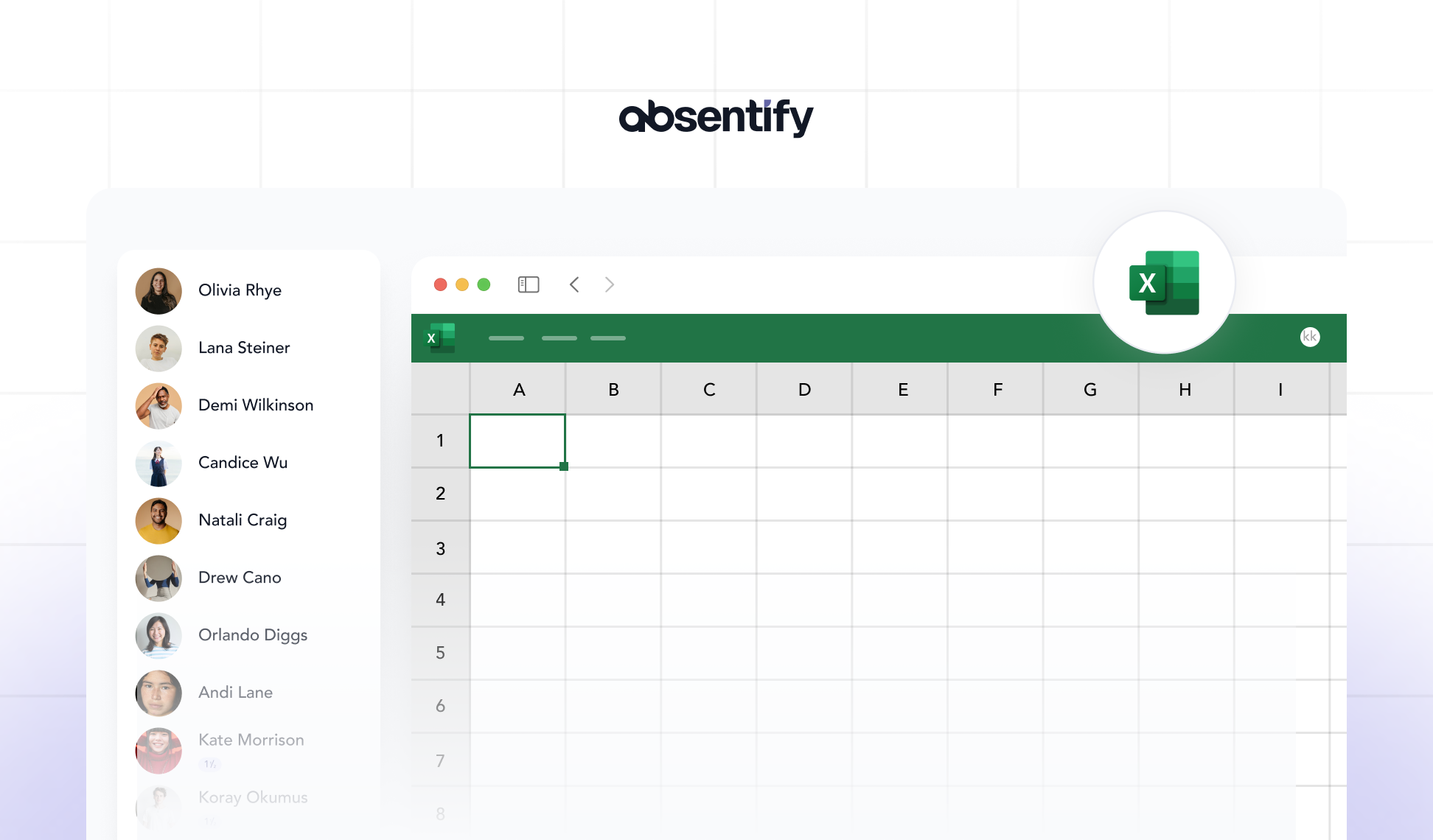
Die Personalplanung mit Excel ist für viele Teams in Deutschland der schnellste und kostengünstigste Weg, um Mitarbeiter, Urlaube und Kapazitäten zu planen. Excel bietet nützliche Funktionen, um die wichtigsten HR-Aufgaben strukturiert abzubilden, von der Schichtplanung bis zur Auswertung von Arbeitszeiten.
Doch häufig fehlt ein sauberer Aufbau. Viele Dateien werden über Jahre erweitert, verlieren an Übersicht und verursachen Fehler. Eine klare Excel-Vorlage zur Personalplanung hilft, Abwesenheiten und Kapazitätsübersicht in einem strukturierten System zu vereinen.
Personalplanung in Excel: Das Wichtigste in Kürze
-
Eine strukturierte Personalplanung in Excel schafft Übersicht und reduziert Planungsfehler.
-
Mit klar aufgebauten Tabellen für Abwesenheiten und Kapazitäten bleibt die Personalplanung in Excel nachvollziehbar.
-
Farbmarkierungen sorgen für schnelle Orientierung und vermeiden Fehleingaben bei Excel-Vorlagen zur Personalplanung.
-
absentify bietet eine digitale Software-Alternative, die Personalplanung automatisiert und vereinfacht.

Warum ist Personalplanung in Excel sinnvoll?
Excel ist ein nützliches Werkzeug, um Personalprozesse übersichtlich zu steuern, solange die Datei gut aufgebaut ist. Gerade für kleine und mittlere Unternehmen bietet Excel eine einfache Möglichkeit, Personalthemen schnell zu organisieren.
Typische Einsatzbereiche von Excel-Vorlagen zur Personalplanung:
-
Mitarbeiterplanung und Schichtplanung
-
Urlaubs- und Abwesenheitsmanagement
-
Personalbedarfs- und Kapazitätsplanung
-
Personalkostenplanung
-
Personalentwicklung und Schulungsmanagement
Wie wird die Excel-Vorlage zur Personalplanung genutzt?
Die einfache Tabellenlogik ermöglicht es, alle Werte manuell einzutragen oder bei Bedarf später mit Formeln zu erweitern. So eignet sich die Excel-Vorlage zur Personalplanung sowohl für kleine Teams als auch für größere Betriebe mit unterschiedlichen Arbeitszeitmodellen.
Schichten planen mit Dropdowns
In der Vorlage lassen sich die Schichten über Dropdown-Menüs auswählen. Diese vereinfachen die Eintragung und verhindern Tippfehler:
-
*Leer = *Normaler Arbeitstag
-
U = Urlaub
-
H = Halber Tag
-
W = Wunsch
-
Feiertag
Anpassung der Personalplanung an Unternehmensstrukturen
Die Vorlage kann einfach erweitert werden, etwa um:
-
Neue Mitarbeiter
-
weitere Abteilungen oder Teams (z. B. Verwaltung, Produktion)
-
Schichtmodelle (z. B. Wochenenddienst oder Rufbereitschaft)
-
Zusätzliche Hinweise wie Einsatzort oder Projektzuordnung
Personalbedarf und Kapazitäten mit Excel planen
Eine durchdachte Personalplanung in Excel kann dabei helfen, dass der tatsächliche Personalbedarf und die verfügbare Kapazität im Gleichgewicht bleiben. Excel eignet sich gut, um diese Kennzahlen übersichtlich abzubilden und Engpässe früh zu erkennen.
Personalbedarf in einer Vorlage zur Personalplanung berechnen
Der Personalbedarf ergibt sich aus der geplanten Arbeitsmenge und den benötigten Stunden pro Aufgabe oder Projekt.
Eine einfache Tabelle reicht, um Soll- und Ist-Werte zu vergleichen:
| Abteilung | Benötigte Stunden (Soll) | Geplante Stunden (Ist) | Differenz |
|---|---|---|---|
| Produktion | 160 | 168 | 8 |
| Vertrieb | 120 | 112 | -8 |
| Verwaltung | 100 | 100 | 0 |
Kapazitätsübersicht für die Personalplanung aufbauen
Mit einer separaten Tabelle kannst du Kapazitäten nach Tagen oder Wochen auswerten. Dazu werden die Arbeitsstunden aller Mitarbeiter summiert und mit dem Bedarf abgeglichen:
| Tag | Geplante Stunden | Benötigte Stunden | Abweichung |
|---|---|---|---|
| Montag | 320 | 300 | 20 |
| Dienstag | 280 | 290 | -10 |
| Mittwoch | 310 | 310 | 0 |
So erkennst du sofort, an welchen Tagen Überstunden entstehen oder Personal fehlt. Das ist sehr hilfreich in Betrieben mit wechselnden Aufträgen oder saisonaler Auslastung.
Hilfreiche Excel-Funktionen für die Vorlage zur Personalplanung
Auch ohne komplizierte Formeln lassen sich mit Excel aussagekräftige Auswertungen erstellen:
-
**ZÄHLENWENN(): **zählt, wie viele Mitarbeiter pro Tag eingeplant sind
-
**SUMMEWENN(): **summiert Stunden bestimmter Abteilungen oder Mitarbeiten
-
MITTELWERT(): zeigt den durchschnittlichen Arbeitseinsatz über einen Zeitraum
So erkennst du, inwiefern die Schichten gleichmäßig verteilt sind oder einzelne Mitarbeiter überproportional eingeplant werden.
Engpässe in der Personalplanung erkennen und ausgleichen
Eine saubere Kapazitätsplanung macht deutlich, wo Personal fehlt oder überlastet ist. Zeigt sich in der Spätschicht regelmäßig ein Minus, ist das ein Hinweis auf fehlende Kapazitäten. Durch eine Übersicht lassen sich Schichten fairer gestalten, Vertretungen besser planen und kurzfristige Änderungen leichter umsetzen.

Jetzt kostenlos starten
Keine Kreditkarte erforderlich – mit dem kostenlosen Plan unbegrenzt nutzen. Jederzeit upgraden oder kündigen.
7 Tipps für die langfristige Nutzung von Excel-Vorlagen zur Personalplanung
Die Personalplanung in Excel funktioniert nur dann dauerhaft zuverlässig, wenn die Datei klar strukturiert ist und regelmäßig gepflegt wird. Viele Planungsfehler entstehen, weil Tabellen unübersichtlich werden oder Änderungen unkontrolliert vorgenommen werden. Mit einigen einfachen Maßnahmen lässt sich das vermeiden.
1. Einheitliche Struktur beibehalten
Verändere den Aufbau der Vorlage nicht grundlos. Jede neue Spalte oder Formel kann dazu führen, dass Bezüge verloren gehen oder Berechnungen nicht mehr stimmen.
-
Verwende feste Spaltennamen (z. B. MA_Name, Datum, Schicht).
-
Führe Anpassungen nur an einer Kopie der Datei durch.
-
Nutze Spaltenfilter statt Sortierungen, um Daten zu durchsuchen.
2. Daten regelmäßig aktualisieren
Eine gute Personalplanung in Excel lebt von aktuellen Daten. Veraltete Mitarbeiterlisten, falsche Abteilungszuordnungen oder fehlende Urlaubsangaben führen schnell zu Missverständnissen.
Achte auf diese Punkte:
-
Neue Mitarbeiter sofort hinzufügen.
-
Ehemalige Mitarbeiter löschen oder archivieren.
-
Urlaubskonten und Abwesenheiten regelmäßig abgleichen.
3. Farblogik und Formatierung nutzen
Farblich markierte Zellen helfen, große Tabellen schneller zu verstehen. Eine klare Legende erhöht die Lesbarkeit für das gesamte Team.
Beispiel:
-
Grün = anwesend
-
Gelb = Urlaub
-
Rot = Krankheit
-
Blau = Fortbildung
4. Versionskontrolle und Zugriffsschutz
Wenn mehrere Personen an der Excel arbeiten, ist eine klare Versionsverwaltung elementar:
-
Speichere neue Planungen mit Datum im Dateinamen („Personalplanung_KW45.xlsx“).
-
Verhindere unbeabsichtigte Änderungen durch Blattschutz oder Passwort.
-
Sichere die Datei regelmäßig auf einem gemeinsamen Laufwerk oder in der Cloud.
5. Kopien und Backups anlegen
Gerade bei umfangreichen Planungsdateien empfiehlt es sich, wöchentlich eine Sicherungskopie zu erstellen. Ein versehentlich gelöschter Bereich oder eine defekte Formel kann sonst Stunden an Arbeit kosten.
Ein einfaches System:
-
Montagmorgen: neue Kopie erstellen
-
**Freitagabend: **aktuelle Woche speichern und archivieren
6. Regelmäßige Prüfung der Formeln
Wenn Formeln in der Datei verwendet werden, sollten sie in festen Intervallen kontrolliert werden. Fehlerhafte Zellbezüge oder versehentlich überschriebene Funktionen können sonst falsche Werte erzeugen.
7. Transparenz und Stabilität
Eine durchdacht gepflegte Excel-Vorlage zur Personalplanung sorgt für Ordnung und Vertrauen im Team. Alle sehen dieselben Daten, Entscheidungen werden nachvollziehbar, und Anpassungen lassen sich schnell kommunizieren. So wird Excel zu einem bedeutsamen Werkzeug für eine verlässliche und transparente Personalplanung.
Was sind die Grenzen von Excel in der Personalplanung?
Excel bietet viele Vorteile, stößt aber bei größerer Komplexität an Grenzen.
Typische Schwachstellen:
-
Fehleranfälligkeit bei manueller Eingabe
-
Keine integrierten Benachrichtigungen direkt in Excel
-
Eingeschränkter Mehrbenutzerzugriff in älteren Excel-Versionen
-
Fehlende Versionierung bei paralleler Bearbeitung
Personalplanung einfach und übersichtlich digital verwalten
Eine Personalplanung in Excel funktioniert gut, solange Teams klein und Strukturen überschaubar sind. Doch sobald Urlaube, Schichten und Kapazitäten gleichzeitig geplant werden müssen, steigt der Aufwand enorm. Dateien werden unübersichtlich, Formeln fehleranfällig und Abstimmungen dauern zu lange.
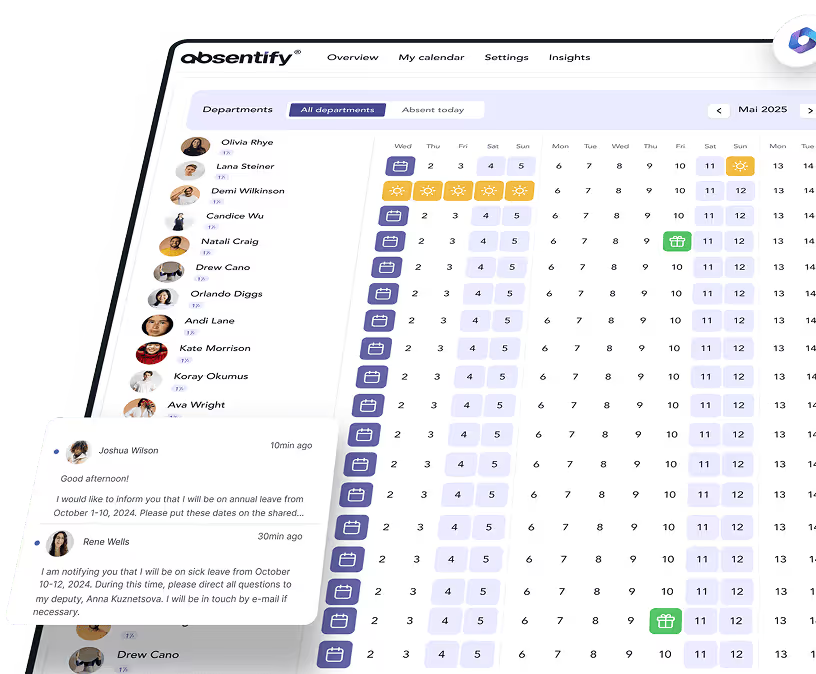
absentify übernimmt die Planung und Verwaltung vollständig digitalisiert. Statt Tabellen zu pflegen, laufen Genehmigungen automatisch, Abwesenheiten werden transparent angezeigt und alle Beteiligten behalten den Überblick.
Deine Vorteile mit absentify:
-
Abwesenheiten und Urlaube online planen – ohne Excel-Chaos
-
Automatische Genehmigungsprozesse und Erinnerungen
-
Echtzeitübersicht über Schichten, Vertretungen und Resturlaub
-
Direkte Integration in Microsoft Teams und Outlook
Möchtest du dein Abwesenheitsmanagement vereinfachen?
- Keine Kreditkarte erforderlich
- Unbegrenzter kostenloser Zugang
- Jederzeit upgraden oder kündigen
Personalplanung in Excel – Häufige Fragen und Antworten
Über den Autor

Anna Keller
Content Managerin bei absentify
Als Blogautorin bei absentify erklärt Anna Keller, wie Unternehmen Abwesenheiten, Urlaub und Arbeitszeiten effizient verwalten können. In ihren Artikeln verbindet sie HR-Praxis mit Microsoft 365-Tipps für Outlook und Teams und liefert Vorlagen, Schritt-für-Schritt-Anleitungen und Softwarevergleiche für moderne, digitale Prozesse.
Artikel teilen
Weitere interessante Artikel

Überstundenabbau: Rechte, Pflichten und Ablauf für Arbeitgeber und Team
Beim Überstundenabbau werden angesammelte Plusstunden durch Freizeit oder Auszahlung abgebaut. Die dafür anberaumten sechs Kalendermonate oder 24 Wochen aus dem Arbeitszeitgesetz betreffen ausschließlich den Ausgleich einer verlängerten werktäglichen Arbeitszeit auf den gesetzlichen Achtstundendurchschnitt. Wie sich ein Überstundenkonto abbauen lässt, legen dagegen Arbeitsvertrag, Betriebsvereinbarung oder Tarifvertrag fest. Soweit diese Regelungen Freizeitausgleich zulassen, ordnet der Arbeitgeber Zeitpunkt und Ablauf im Rahmen seines Weisungsrechts an.
Anna Keller
Content Managerin bei absentify

Resturlaub verfällt: Diese Fristen und Ausnahmen bestimmen deinen Anspruch
Resturlaub verfällt nur unter bestimmten Bedingungen: Der Anspruch erlischt am 31. Dezember oder nach der Übertragungsfrist zum 31. März grundsätzlich nur, wenn dein Arbeitgeber dich rechtzeitig und konkret auf den drohenden Verfall hingewiesen hat und du den Urlaub trotzdem nicht nimmst. Eine Ausnahme gilt bei durchgehender Krankheit.
Anna Keller
Content Managerin bei absentify

Employee Self Service (ESS): Definition, Funktionen und Nutzen für Urlaub und Abwesenheiten
Employee Self Service (ESS) bezeichnet den Zugang, über den Mitarbeiter ihre Personaldaten, Urlaubsanträge oder Abwesenheiten selbst verwalten, ohne jeden Schritt mit der Personalabteilung abzustimmen. Der Begriff stammt ursprünglich aus SAP-HR-Modulen und hat sich als Sammelbezeichnung für Selbstbedienungsfunktionen in der Personalarbeit durchgesetzt. Bei Urlaub und Abwesenheiten zeigt sich der Nutzen am deutlichsten.
Anna Keller
Content Managerin bei absentify